Modificare Password su VPS / Server Dedicato:
1) Windows:
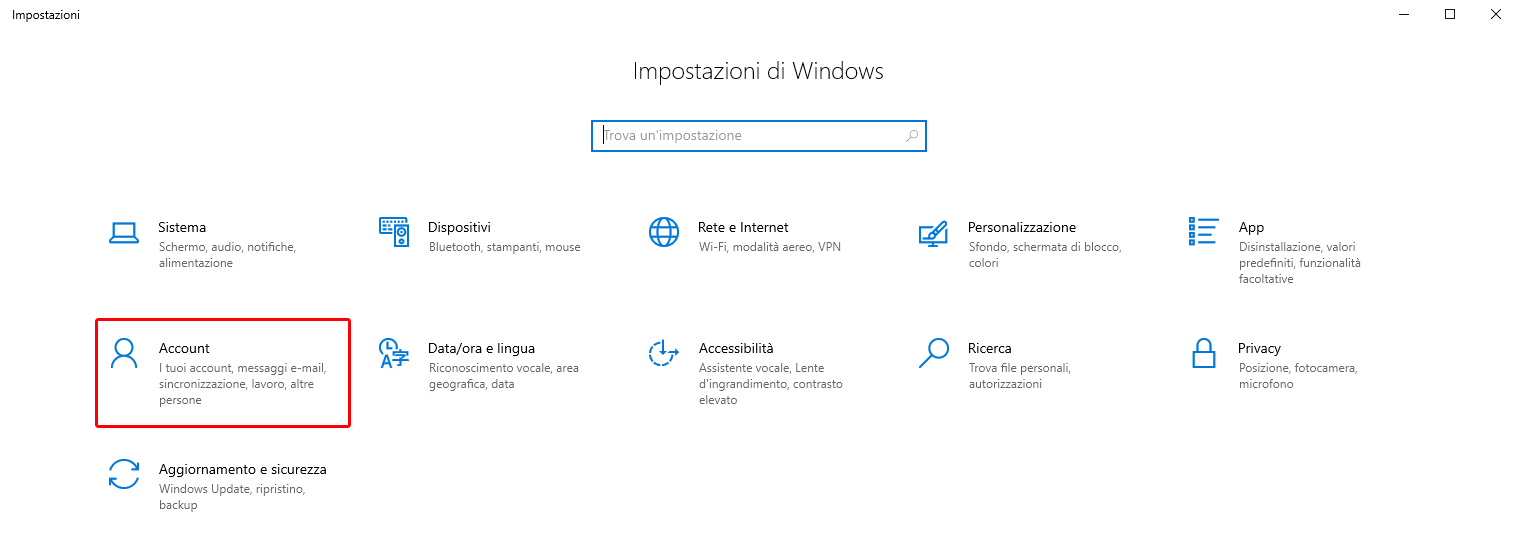
Recarsi nelle Impostazioni e selezionare "Account" come seguente:
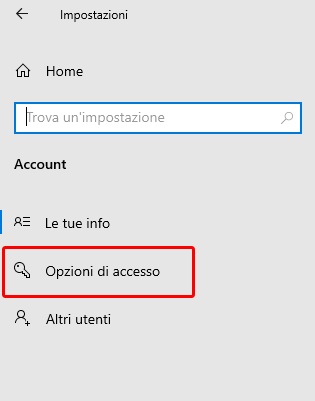
Successivamente nella barra laterale sinistra selezionare "Opzioni di accesso".
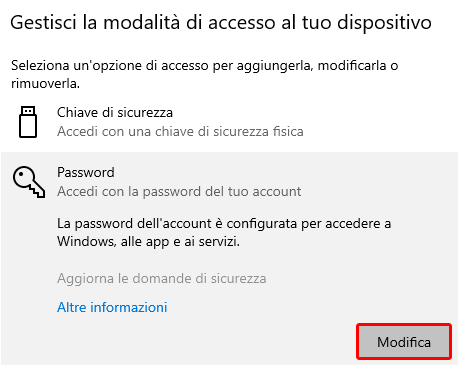
Nella pagina che viene caricata scegli "Password" e il tasto "Modifica", come nell'immagine seguente:
Inserire la password attuale e dopo aver cliccato avanti si potrà scegliere una nuova password.
P.S. Ricordiamo di non scrivere esplicitamente la password nel campo "Suggerimento Password" per motivi di sicurezza.
2) Linux:
Per sostituire la password in un Sistema Operativo Linux (Ubuntu, Debian, CentOS, AlmaLinux, etc...), basterà digitare il comando "sudo passwd".
In caso si dovesse cambiare la password di un utente specifico bisognerà aggiungere il nome dopo il comando, come nell'esempio:
"sudo passwd NOME" -> "sudo passwd root"
3) Tramite Area Clienti (Esclusivamente per le VPS)
Per effettuare un cambio password tramite il pannello di gestione delle VPS è veramente semplice.
Spegnimento della VPS: Accedete al pannello di controllo della VPS e selezionate l'opzione per spegnerla.
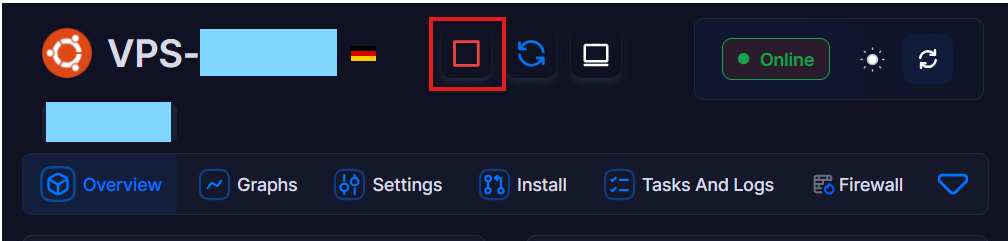
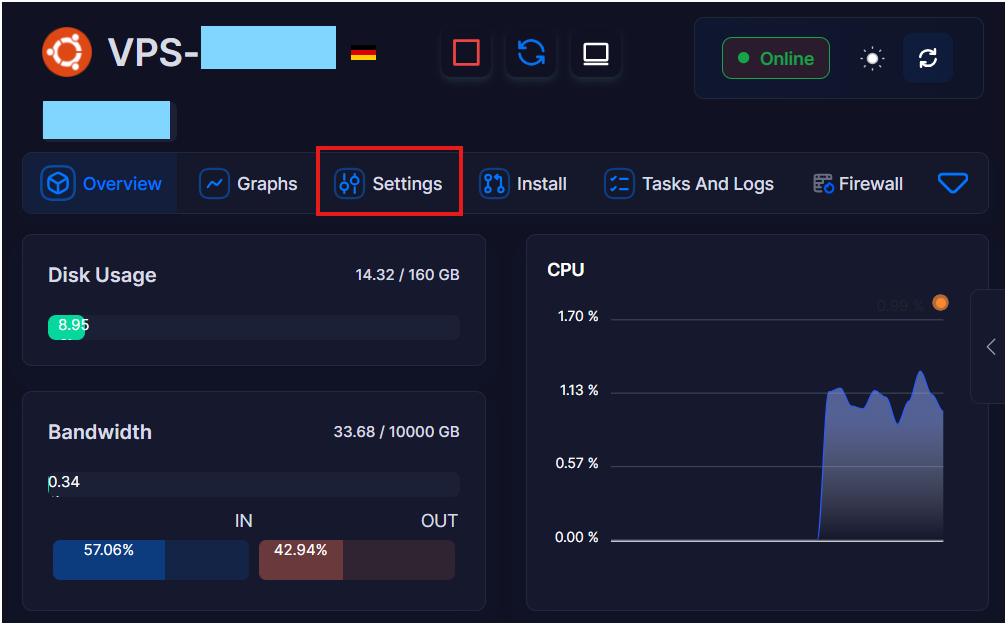
Cambio della Password: Una volta che la VPS è completamente spenta, potete procedere con il cambio della password e recarti in "Settings".
Successivamente su "Change Password" e inserire la password come richiesto:
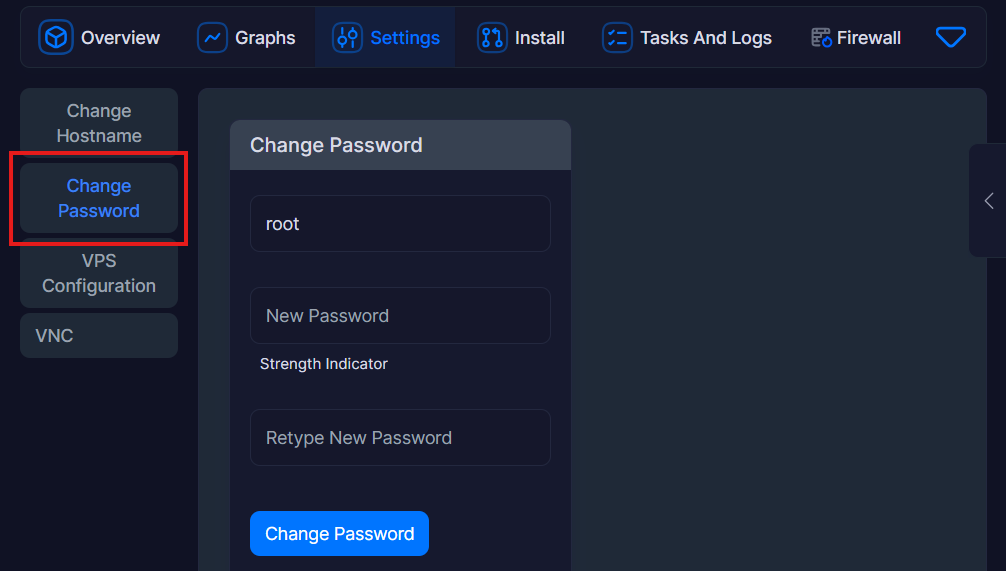
Dopo aver cliccato sul pulsante "Change Password" bisognerà accendere la VPS dall'apposito tasto Verde.
** RICORDIAMO DI ATTENDERE 5 SECONDI PER OGNI AZIONE SUL CAMBIO PASSWORD TRAMITE PANNELLO **
In caso di problemi contattare l'assistenza tramite i mezzi ufficiali.