Windows Server 2012R2, 2016, 2019, 2022:
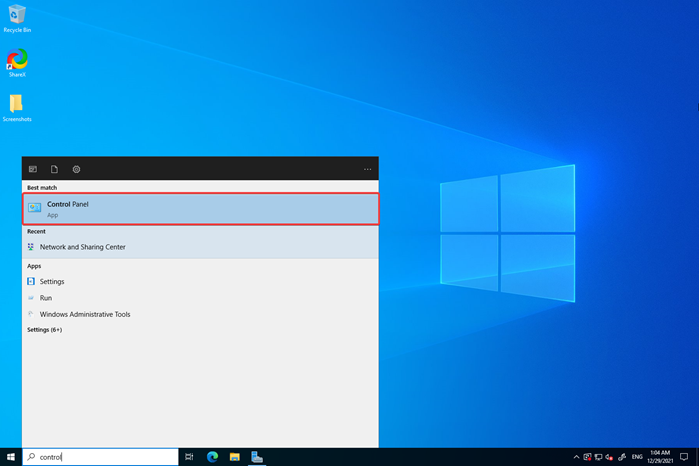
L'aggiunta di ulteriori indirizzi IP su un server Windows è molto semplice. Per iniziare, cerca "Pannello di controllo" nella barra di ricerca di Windows.
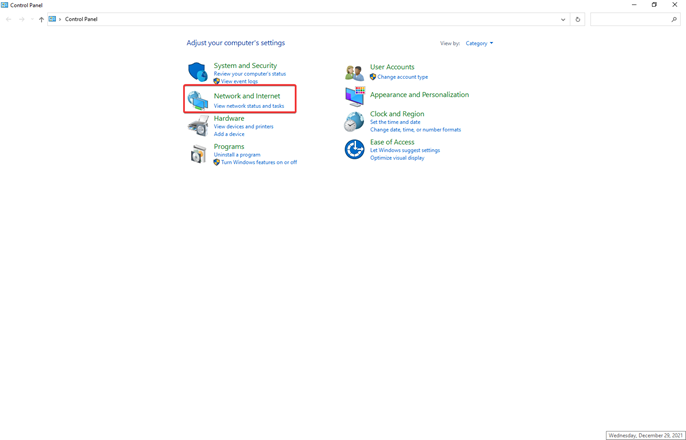
Appena aperto il pannello di controllo clicca su “Network and Internet”.
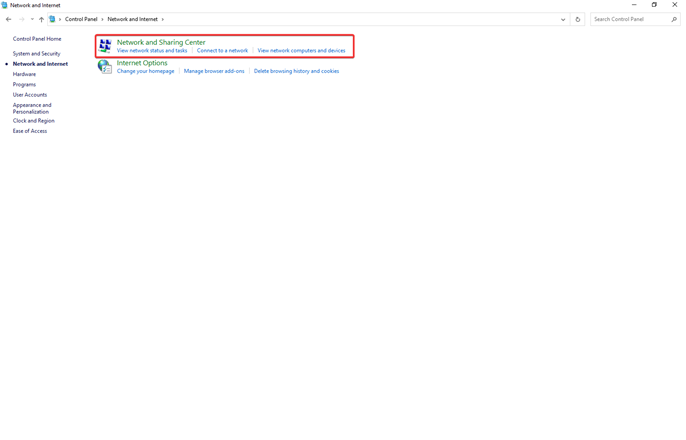
Successivamente vai su “Network and Sharing Center”.
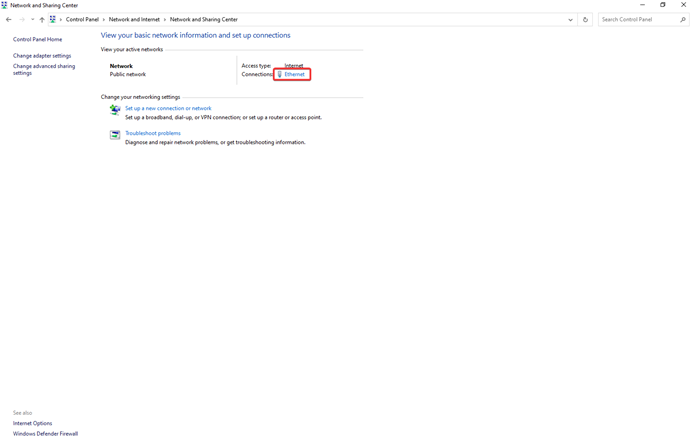
Vicino connection clicca “Ethernet” per questo caso.
Apparirà una finestra con il tuo stato Ethernet. Qui puoi vedere lo stato generale della connessione del tuo server. Continua cliccando su “Proprietà”:
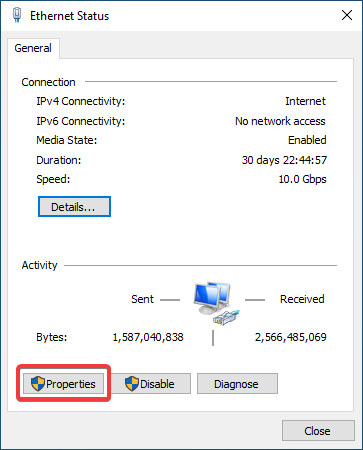
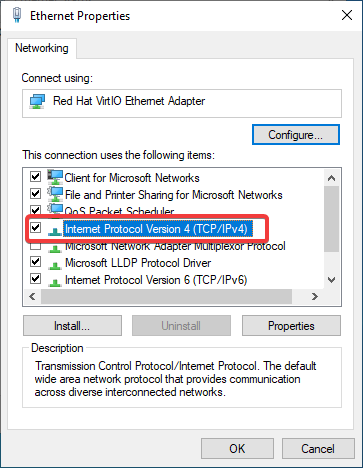
Si aprirà un'altra finestra. Fare doppio clic su. “Internet Protocol Version 4 (TCP/IPv4)”.
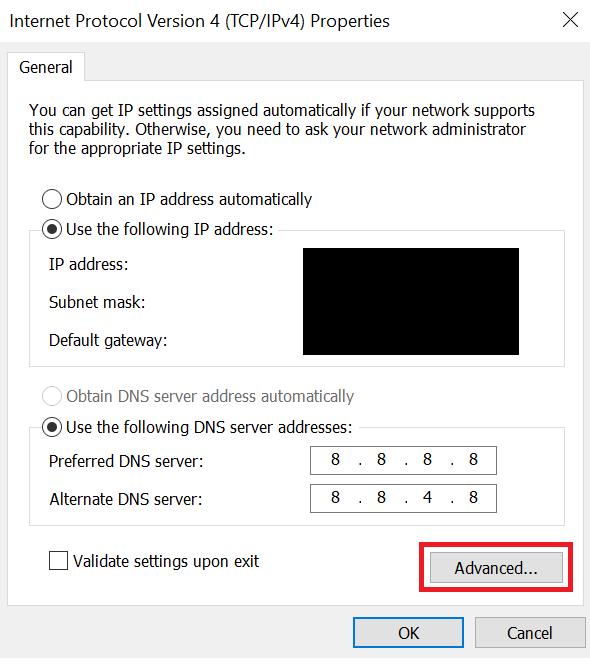
Ancora una volta, si aprirà un'altra finestra con le proprietà IPv4 del tuo server. Qui puoi vedere il tuo indirizzo IP principale, così come la tua maschera di sottorete, il gateway predefinito ecc. Clicca su “Advanced“:
Nell'altra finestra clicca “Advanced TCP/IP settings” aprirà. Questo è il menu in cui puoi aggiungere il tuo indirizzo IP aggiuntivo facendo clic su "Add..." nella sezione "Indirizzi IP":
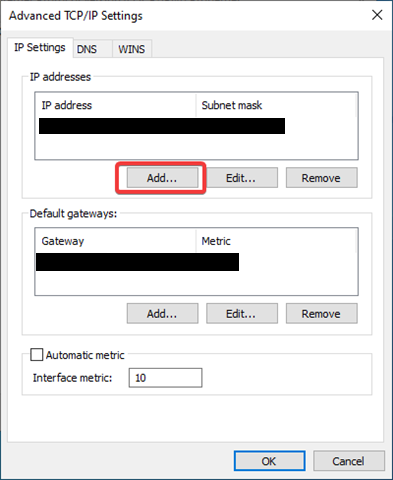
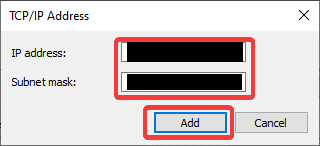
Si aprirà una piccola finestra. Qui puoi finalmente inserire il tuo indirizzo IP aggiuntivo e la tua subnet,mask,ga:
Ricordiamo che questa operazione è valida solo per i sistemi windows server, linux ecc sono auto configuranti, tutto ciò non sarà necessario. Se riscontri problemi o assenza di connettività durante l'operazione apri un ticket e un nostro tecnico seguirà la tua configurazione.